Как скачать и установить драйвер Epson L3256
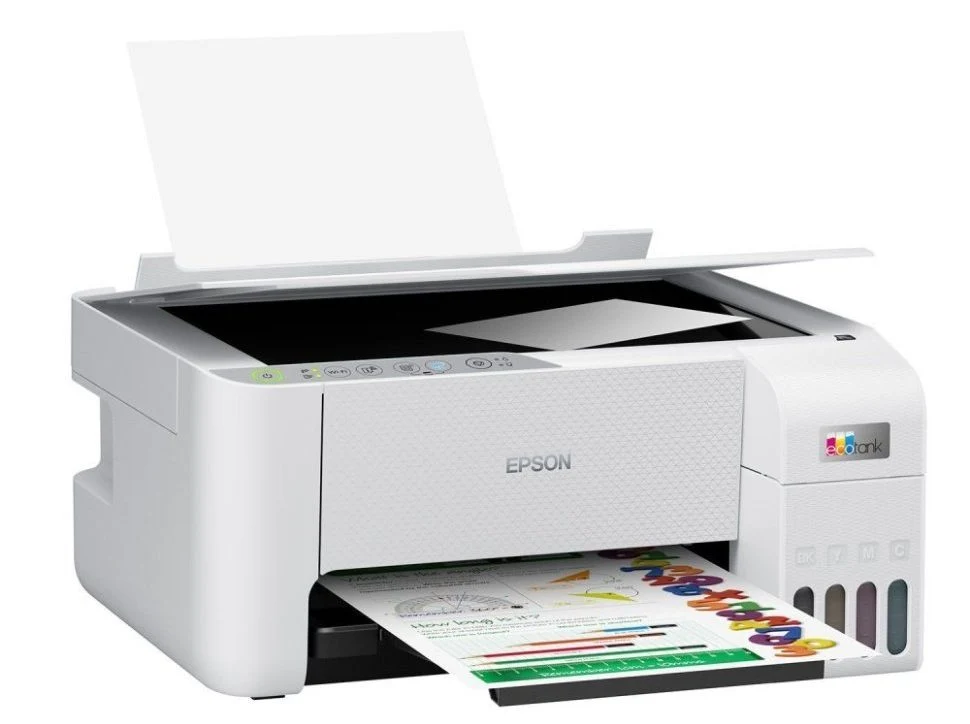
Epson EcoTank L3256 объединяет печать, копирование и сканирование. Для работы с компьютером выбирают программное обеспечение под конкретную операционную систему. Общее название «программа для принтера» может означать драйвер печати, компонент сканера, мастер настройки сети или мобильное приложение. Чтобы не устанавливать лишнее, сначала определите задачу.
1. Проверьте систему и скачайте пакет
В Windows откройте сведения о системе и посмотрите версию и архитектуру. Сопоставьте их с описанием пакета Epson. В названии драйвера может быть указана серия L3250: проверьте, входит ли L3256 в список совместимых устройств. Не считайте любой пакет x64 подходящим для ноутбука на ARM.
Основная кнопка сохраняет прежний адрес скачивания с этого сайта. Если нужен другой пакет или вы хотите уточнить требования, откройте официальный раздел поддержки Epson. Номер версии, размер и состав старого EXE здесь не заявлены: их следует проверить у конкретного файла.
2. Запустите установку
Закройте программы печати, откройте установщик и проверьте издателя в запросе системы. Выберите язык и способ подключения. Не отключайте защиту ради неизвестного файла. Если пакет не соответствует версии Windows, вернитесь к подбору на странице производителя.
3. Подключите МФУ
При USB-подключении следуйте подсказке мастера о моменте подключения кабеля. При Wi-Fi подготовьте имя и пароль сети, разместите принтер рядом с роутером на время установки и не используйте гостевую сеть с изоляцией устройств. Подробный порядок описан в отдельной инструкции по подключению.
4. Проверьте каждую функцию
Напечатайте тестовую страницу, затем отдельно отсканируйте документ. Если печать работает, а сканер не найден, проверьте установку компонентов сканирования и выбранное устройство. Сохраните тестовый PDF и убедитесь, что он открывается и содержит всю страницу.
Какую программу выбрать
| Задача | Что проверить |
|---|---|
| Печатать с Windows | Драйвер принтера для модели и версии ОС |
| Сканировать на компьютер | Пакет сканера и приложение сканирования Epson |
| Печатать с телефона | Epson Smart Panel и локальное соединение с МФУ |
| Ошибка обслуживания | Текст ошибки, руководство и сервисная диагностика |
Если возникают проблемы
Сначала проверьте индикаторы и возможность сделать копию с панели. Если копирование работает, ищите причину в соединении или очереди печати. Если устройство не выполняет даже автономную задачу, найдите сообщение в руководстве. Прочистка головки, переустановка драйвера и сброс сетевых настроек решают разные проблемы.
Сообщение о сроке службы впитывающей подкладки относится к обслуживанию системы сбора чернил. Драйвер и Smart Panel не восстанавливают впитывающий материал. Сервисные утилиты Adjustment Program и AdjProg не заменяют физическую проверку принтера.